
こんなお悩み
いまの台帳を全部打ち直すのかと思うと、腰が重い
いまの台帳を全部打ち直すのかと思うと、腰が重い
この特集で分かること
- 乗り換えで最初に移す情報と、後回しにしてよい情報の区別
- 紙・Excelの台帳を移す前に、項目と書き方をそろえる準備
- ひな形から部屋・入居者・契約を一括登録し、登録前に誤りを確かめる操作
(画面はデモ用の架空データです)
掲載している画面は、デモ用の架空データで撮影した実際の画面です。人名・物件名・金額はすべて架空のものです。
よくある場面
10年分の家賃のノート、手書きの契約書の束、いつか作ったExcelの家賃表。管理を新しいやり方に変えたいと思っても、目の前の紙の山を見ると「これを全部打ち直すのか」と手が止まってしまう、という方は多いのではないでしょうか。
親の物件を引き継ぐ予定の子ども世代にとっても、事情は似ています。親の台帳を整理しようとしても、書き方は親にしか分からず、どこから手を付ければよいのか見当がつきません。結局「そのうちやろう」と先送りになり、紙の管理が続いていきます。
乗り換えが止まってしまうのは、作業の量そのものより、「何を・どの順番で・どこまで移せばよいか」が決まっていないことが原因であることがほとんどです。
なぜ乗り換えは止まってしまうのか
全部を一度に移そうとするからです。過去10年分の入金の記録まで移そうとすると、作業は終わりが見えません。けれど、毎月の管理に本当に必要なのは、いま貸している部屋と、いま続いている契約の情報です。過去の記録は、紙のまま保管しておいても困ることはあまりありません。
台帳ごとに書き方が違うからです。同じ部屋が、ノートでは「302」、契約書では「302号室」、Excelでは「3F-2」と書かれていることは珍しくありません。日付も「R5.4.1」「2023/4/1」と混ざっています。これをそのまま移そうとすると、どれが同じ部屋なのか分からなくなります。
間違えて入れたらどうしよう、という不安があるからです。一度入れたものを直す手間を考えると、慎重になって手が進みません。入れる前に誤りを見つけられる仕組みがあれば、この不安はかなり小さくなります。
乗り換えの進め方や、管理会社任せから自分で管理する形へ切り替える全体の流れは、ブログ「小規模大家の自主管理|管理会社任せから切り替える手順」でも紹介しています。
紙・Excelで準備するなら
どんな方法で乗り換えるにしても、移す前に台帳を整えておくと作業がずっと楽になります。次の準備は、紙やExcelのまま管理を続ける場合にも役立ちます。
- まず移すのは「いまの部屋」と「いまの入居者・契約」だけ。過去の入金の記録は後回しにして、紙のまま保管しておきます。
- 部屋番号の書き方をそろえる。全角と半角、「号室」の有無を統一し、半角数字にそろえておくと迷いません。
- 1行に1つの契約を書く。開始日・終了日・家賃・管理費・支払期日を横に並べます。同じ人が2部屋借りていれば2行にします。
- 日付の書き方をそろえる。和暦と西暦が混ざっていたら、どちらかに統一します。
- 分からない項目は空欄のまま残す。推測で埋めず、「後で確かめる」欄に何を確かめるかを書いておきます。
- 契約書の原本の保管場所を一覧の端に書く。移した後も原本は必要です。どのファイルに入っているかを残しておきます。
- 子どもが手伝うなら、親に確かめる項目に印を付ける。特約や口約束など、台帳だけでは分からないことは聞き取りの時間を取ります。聞き取りのしかたは親の賃貸経営の引き継ぎの特集で紹介しています。
次の表は、移行用の契約一覧のひな形です。まずはこの形に書き写すことを目標にしてください。
| 部屋番号(半角数字) | 入居者名 | 電話 | 開始日 | 終了日 | 家賃 | 管理費 | 支払期日 | 原本の保管場所 | 後で確かめること |
|---|---|---|---|---|---|---|---|---|---|
| 101 | 2024-04-01 | 2026-03-31 | 62000 | 3000 | 毎月5日 | 契約書ファイル1 | 特約の有無 | ||
| 102 |
記入例です。金額はカンマや円の記号を付けずに数字だけで書いておくと、後で別の表に移すときに困りません。
部屋が多い場合は、1棟ずつ区切って進めるのも一つの方法です。1棟分の一覧ができたら、家族など別の人に読み上げてもらい、契約書と見比べて確かめます。書き写しの誤りは、入力した本人より、別の人の目の方が見つけやすいものです。ここまで整っていれば、紙の台帳を続ける場合も、別の仕組みに移る場合も、作業の半分以上は終わっています。
大家Oneでの解き方
大家Oneの「初期インポート」では、部屋情報と、入居者・契約情報の2種類のExcelのひな形(テンプレート)に書き込んで、まとめて登録できます。登録の前に、登録される行・重複でとばす行・誤りのある行を画面で確かめられます。始める前に、Excelに書く物件名と同じ名前で、物件を「物件管理」の画面に登録しておいてください。
① ひな形をダウンロードする
クリック数のめやす:2 回(入力を除く)
手順1:サイドバーの「初期インポート」を開く
「ご利用前にご確認ください」として、新規登録だけが対象であること(既にあるデータは変更されない)、同じ部屋・同じ契約期間の重複行は自動的にスキップされること、エラーがあった行はとばして残りの行を登録すること、そしてアップロードしたファイルは24時間後に自動で削除される旨が、画面に書かれています。手順2:「部屋情報」または「入居者・契約情報」の「テンプレートをダウンロード」を押す
Excelのひな形には、記入のしかたを説明したシートも入っています。物件名や部屋番号は、セルの右側の▼から選べます。
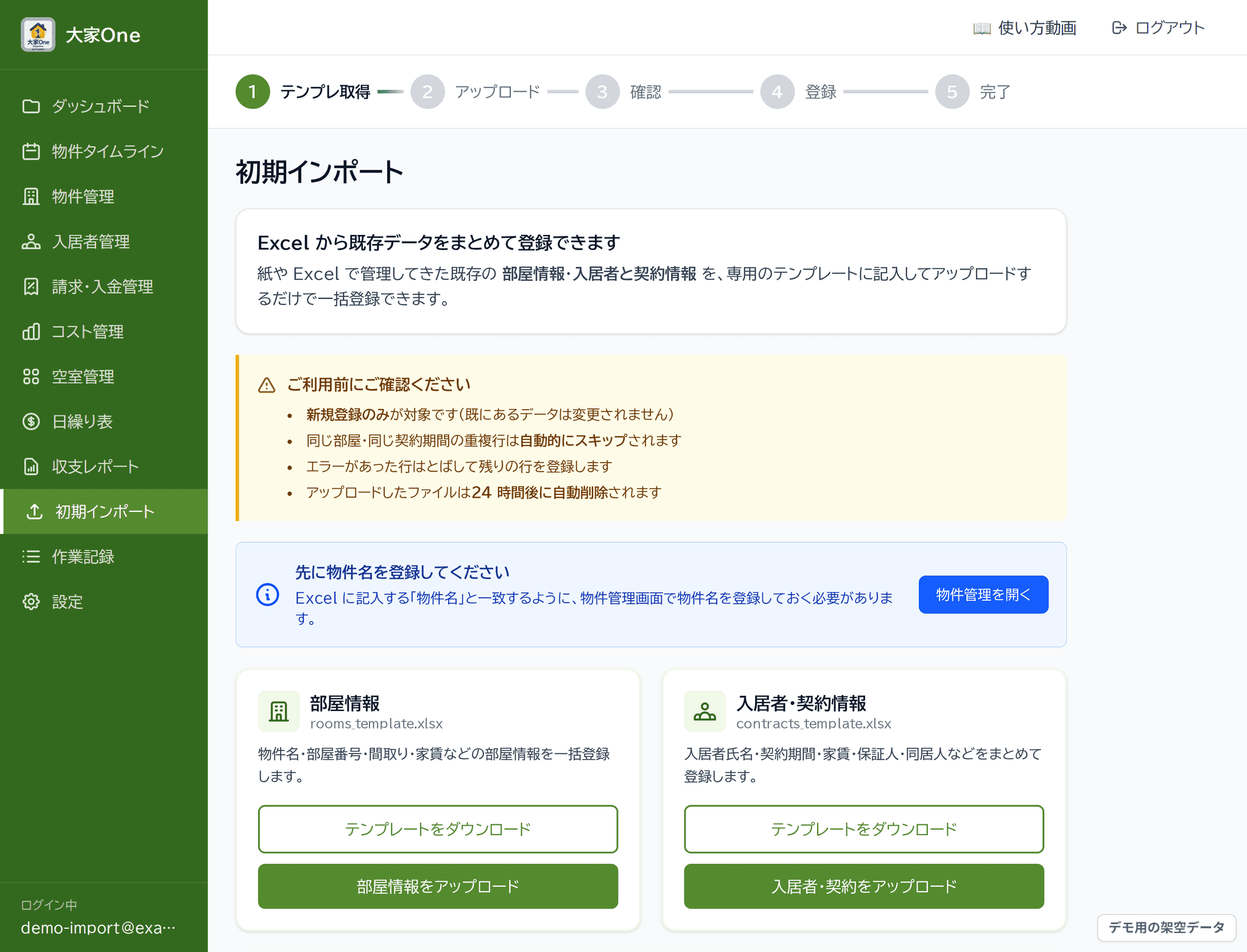
初期インポートの画面です。部屋情報と入居者・契約情報のExcelのひな形をダウンロードでき、使う前の注意事項が書かれています。
- 1番:部屋情報
- 2番:入居者と契約情報
- 3番:注意
(画面はデモ用の架空データです)
② 記入してアップロードする
先に部屋情報を、次に入居者・契約情報を取り込みます。入居者・契約情報のひな形には、連帯保証人(1人まで)と同居人(3人まで)も書けます。家賃などの金額を空欄にすると、先に取り込んだ部屋情報の金額がそのまま使われます。
クリック数のめやす:4 回(入力を除く・ファイルを選ぶ操作を含む)
手順1:「初期インポート」の画面で「部屋情報をアップロード」(または「入居者・契約をアップロード」)を押す
アップロードの条件は、形式が.xlsxだけ、10MB以下、最大1000行です。シート名や列名はひな形のまま変えないでください。手順2:「ファイルを選ぶ」で記入したファイルを選ぶ
ファイルを画面に引っ張ってきて置くこともできます。手順3:「次へ進む(プレビューを表示)」を押す
この時点ではまだ登録されません。次の確認画面に進みます。
③ 登録の前に確かめる
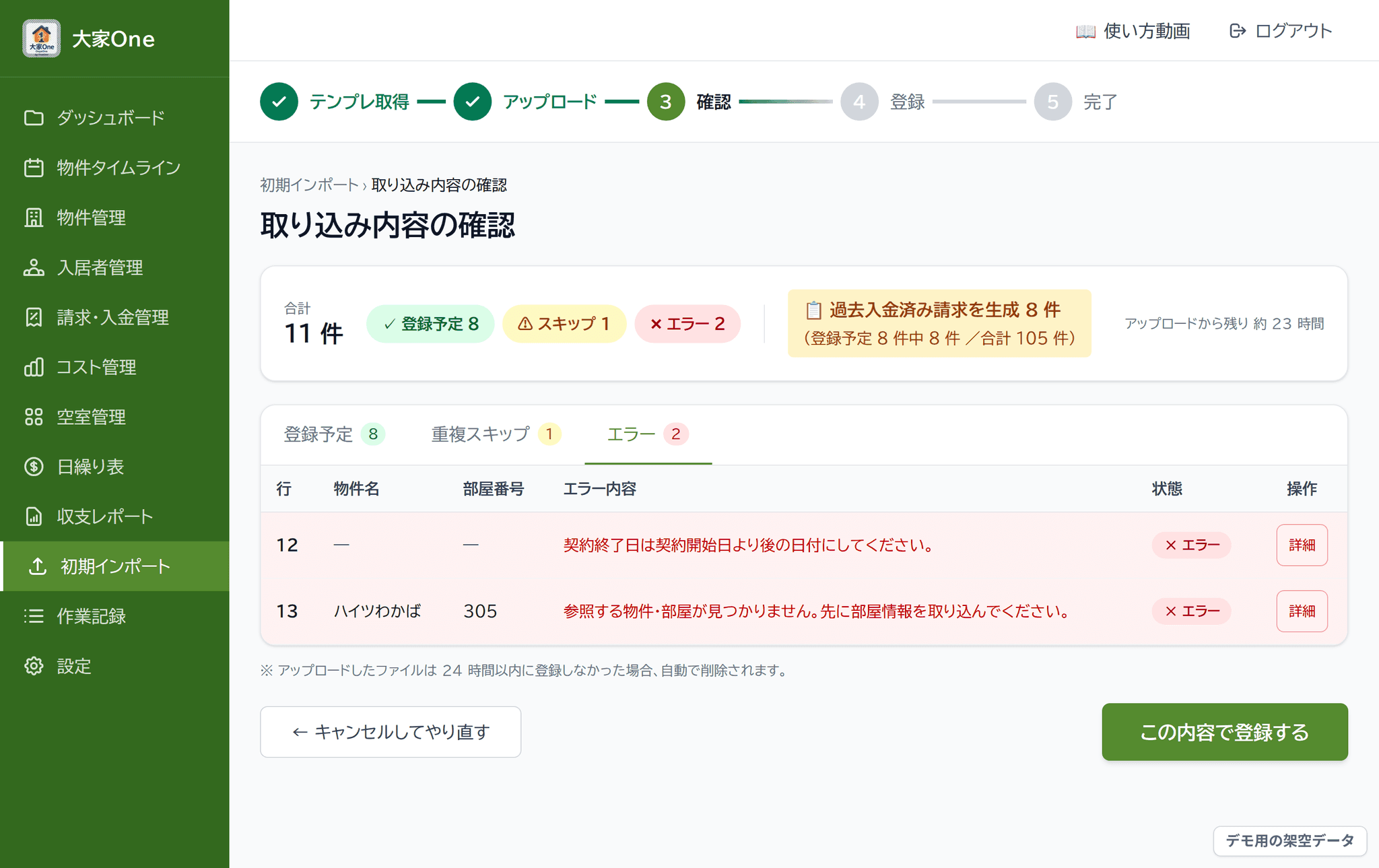
「取り込み内容の確認」の画面に、「登録予定」・「重複スキップ」・「エラー」の件数と、それぞれの行の一覧が出ます。エラーの行には行番号・物件名・部屋番号とエラーの内容が並び、「詳細」を押すと、どの列が何の理由で誤りなのかが分かります。部屋情報の取り込みでは、部屋番号が「原文 → そろえた後」の形で表示されるので、書き方の違いがどう扱われたかも確かめられます。
入居者・契約情報を登録する前の確認の画面です。合計11行が、登録予定8行・重複スキップ1行・エラー2行に分かれ、下の表にはエラーの行が行番号とエラーの内容つきで並んでいます(修正例は、この画面ではなく登録後の取り込み結果の画面とエラー CSV に出ます)。
- 1番:登録予定
- 2番:スキップ
- 3番:エラー行(行番号・エラー内容)
(画面はデモ用の架空データです)
この画面で誤りに気づいたら、「← キャンセルしてやり直す」で取り消し、Excelを直してからアップロードし直せます。
④ 確定して、結果を見る
クリック数のめやす:2 回(入力を除く)
手順1:「この内容で登録する」を押す
登録予定・スキップ・エラー(除外)の件数を確かめる画面が出ます。登録した後の取り消しはサポート窓口へのご依頼が必要になるため、ここでもう一度確かめます。手順2:「登録する」を押す
「取り込み結果」の画面に、登録できた件数・スキップした件数・エラーで除外した件数が出ます。除外された行は、行・列名・エラー理由・修正例の表で確かめられ(修正例は、エラーの種類によっては空欄です)、「エラー CSV をダウンロード」で一覧を保存できます。直した行だけを書いたファイルを、もう一度アップロードします。
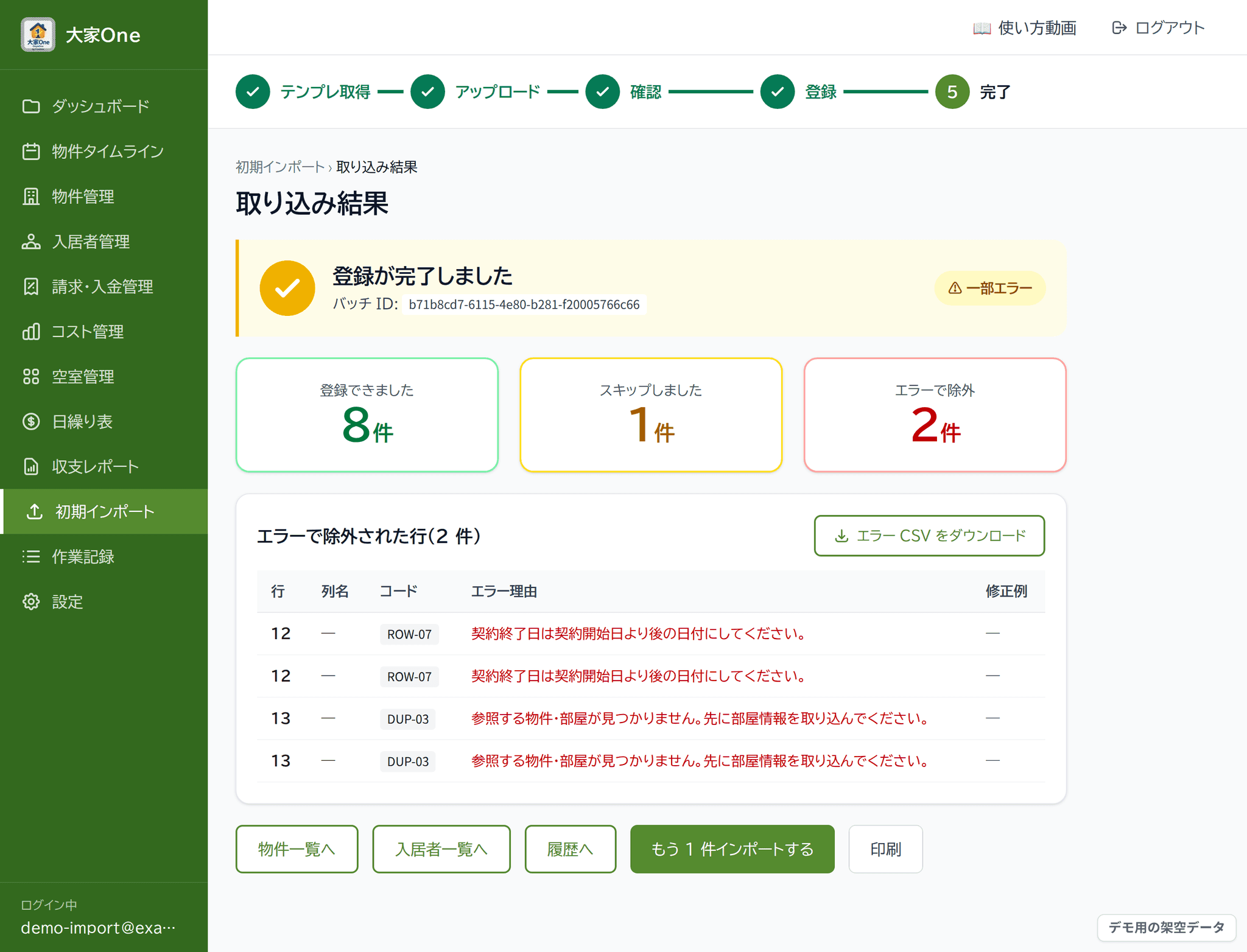
取り込み結果の画面です。登録できた件数と、誤りのあった行の一覧をダウンロードするボタンがあります。
- 1番:登録件数
- 2番:エラー一覧のダウンロード
(画面はデモ用の架空データです)
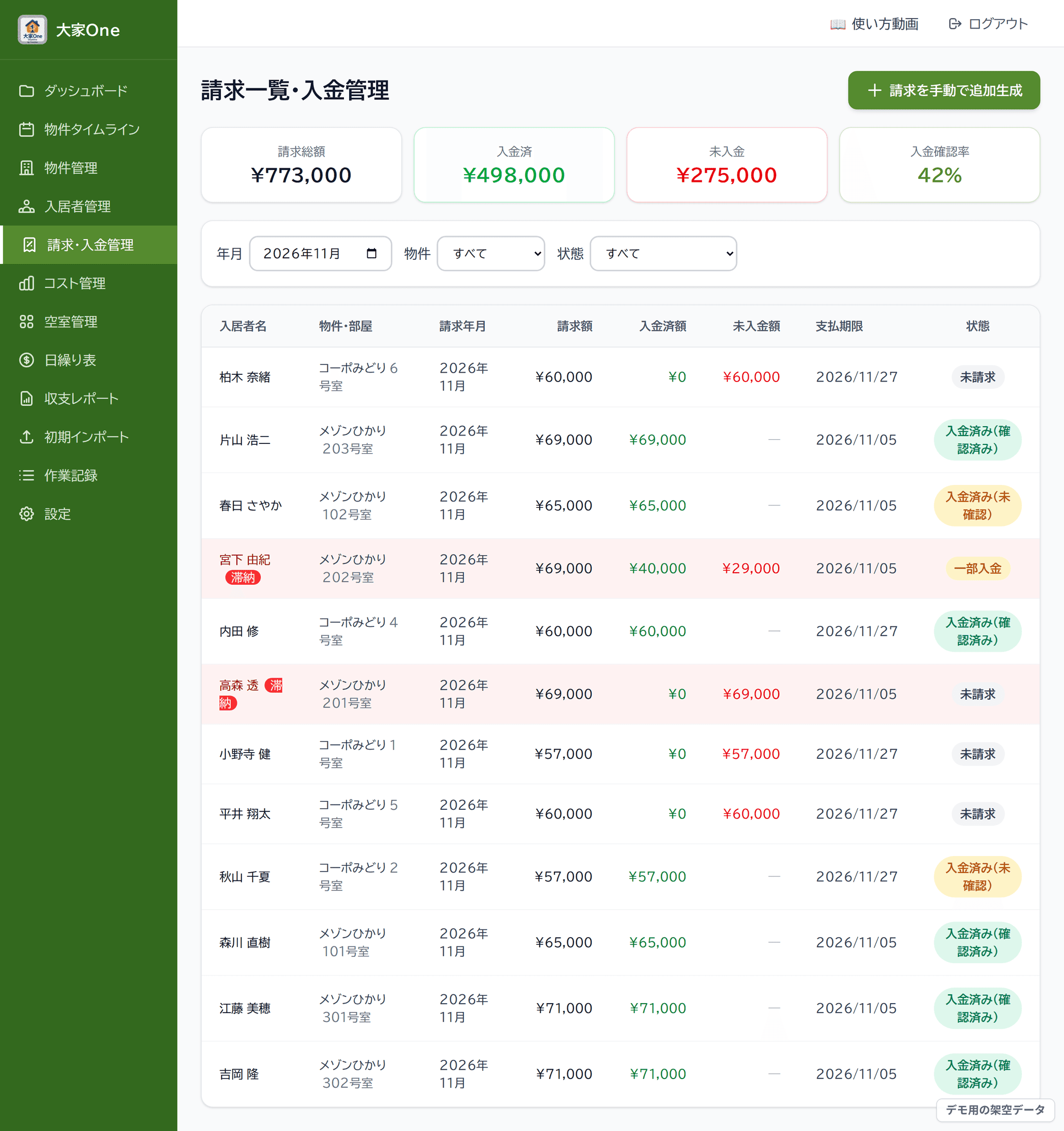
なお、契約の開始日が過去の場合は、先月分までの家賃を「入金済み」として請求の一覧が作られます。実際には未入金の月がある場合は、登録した後に「請求・入金管理」の画面で直します(登録の前の確認画面にも、その件数が表示されます)。
⑤ 1件ずつなら、空室管理ボードから
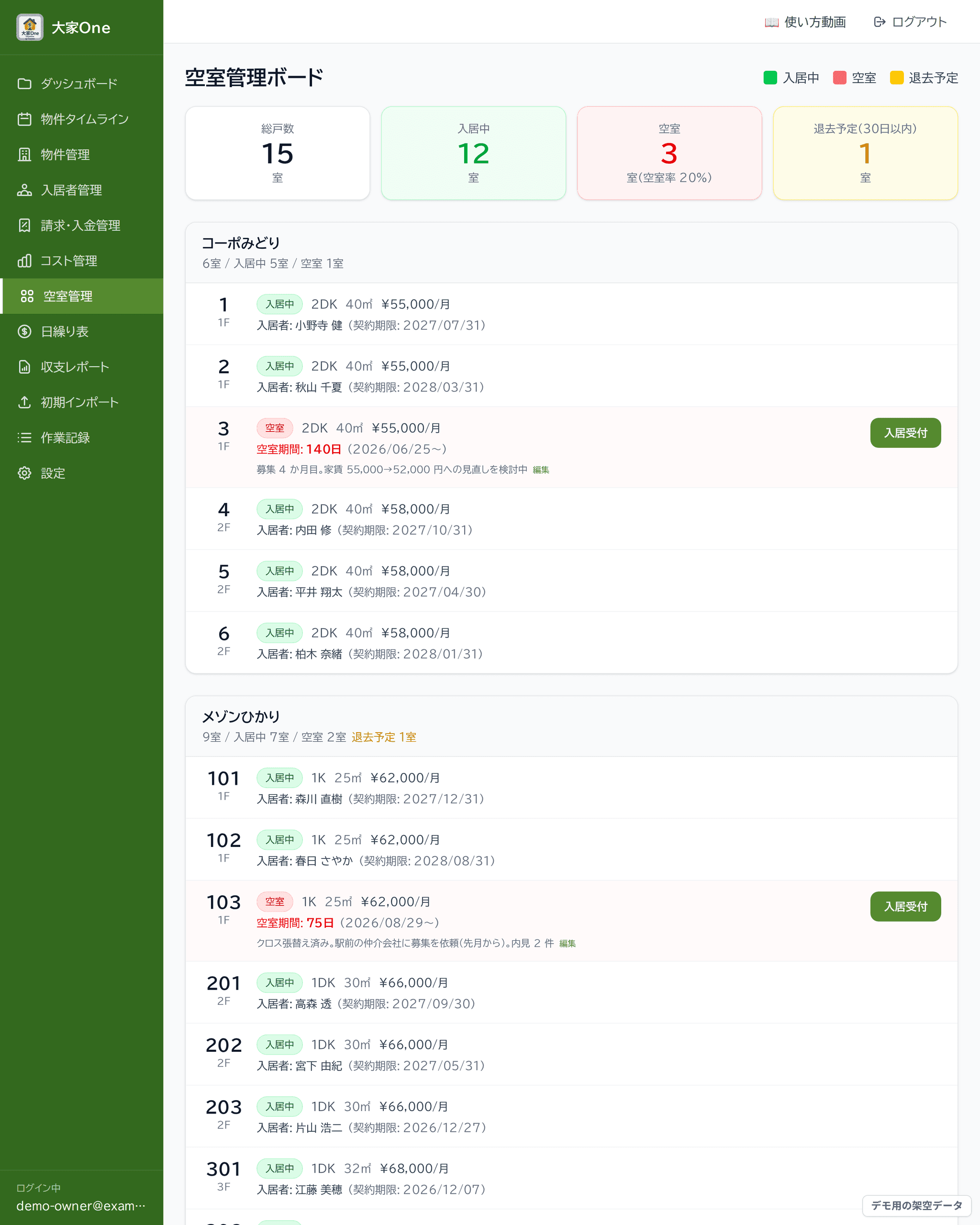
移す契約が少ないときや、乗り換えた後に新しい入居者が決まったときは、サイドバーの「空室管理」で空いている部屋のカードにある「入居受付」から、1件ずつ登録できます。部屋の状況の見方はどの部屋がいつから空室かの特集で紹介しています。
使い始めると変わること
- 部屋と、入居者・契約の情報を、Excelのひな形からまとめて移せます。
- 登録の前に、誤りのある行が行番号と理由つきで分かります。
- 同じ部屋・同じ契約期間の行を二度入れても、重複は登録されません。
- 誤りのあった行だけを直して、もう一度取り込めます。
大家Oneでできないこと・注意
取り込めるのは、部屋の情報と、入居者・契約の情報だけです。
代わりに:過去の入金の記録・出費・振込先の口座は、それぞれの画面から登録します。過去の入金の記録は、紙のまま保管しておいてもかまいません。
取り込みは新規登録だけです。登録済みのデータを上書きしたり、登録した後にまとめて取り消したりは、画面からはできません。
代わりに:登録の前の確認画面でよく確かめてください。個別の修正は入居者・契約の画面から行えます。
CSVや古い形式(.xls)のファイルは取り込めません。
代わりに:ひな形(.xlsx)に書き写してから取り込んでください。
契約の終了日がすでに過ぎている(退去済みの)契約は取り込めません。
契約の開始日から先月までが60か月(5年)を超える行は、登録の段階でエラーになります。
代わりに:入居が長い方は、いま続いている契約(最後に更新した契約)の開始日と終了日を書いてください。
よくある質問
部屋番号の書き方がばらばらでも取り込めますか?
全角・半角の違い、前後の空白、末尾の「号室」「号」の有無は、取り込むときにそろえます。たとえば「302号室」は「302」として扱います。それ以外の書き方の違い(「302-A」と「302A」など)はそろえないので、先に台帳の側で統一しておいてください。
同じ人が2部屋借りている場合は?
1行に1つの契約を書きます。2部屋借りている方は、部屋ごとに2行に分けて書いてください。
間違えて取り込んでしまったら?
登録した後の一括の取り消しは、画面からはできません(サポート窓口へのご依頼が必要です)。登録の前に表示される確認画面で、登録される行とエラーの行をよく確かめてください。登録した後の入居者や契約は、それぞれの画面から1件ずつ直せます。
すでに退去した人の契約も取り込めますか?
取り込めません。契約の終了日がすでに過ぎている行はエラーになります。乗り換えでは、いま続いている契約だけを移してください。
先に何を登録しておく必要がありますか?
物件名です。Excelに書く物件名と一致するように、「物件管理」の画面で物件を先に登録しておきます。そのうえで部屋情報、入居者・契約情報の順に取り込みます。
関連する特集
もっと詳しく知る(ブログ)
まずはいまの部屋と契約だけ。ひな形に書き写すところから始めてみませんか。
30日間は無料です。期間内に、設定の「ご契約内容」から解約できます。