
こんなお悩み
家賃は入っているのに残らない。確定申告の前の集計も毎年大変
家賃は入っているのに残らない。申告前の集計も毎年大変
この特集で分かること
- 「いくら残るか」が見えにくく、申告前の集計が大仕事になる理由
- 紙で出費を記録する分類のしかたと、月1回の締め方
- 出費を記録し、年ごと・月ごとの収支と物件別・種類別の内訳を見る操作
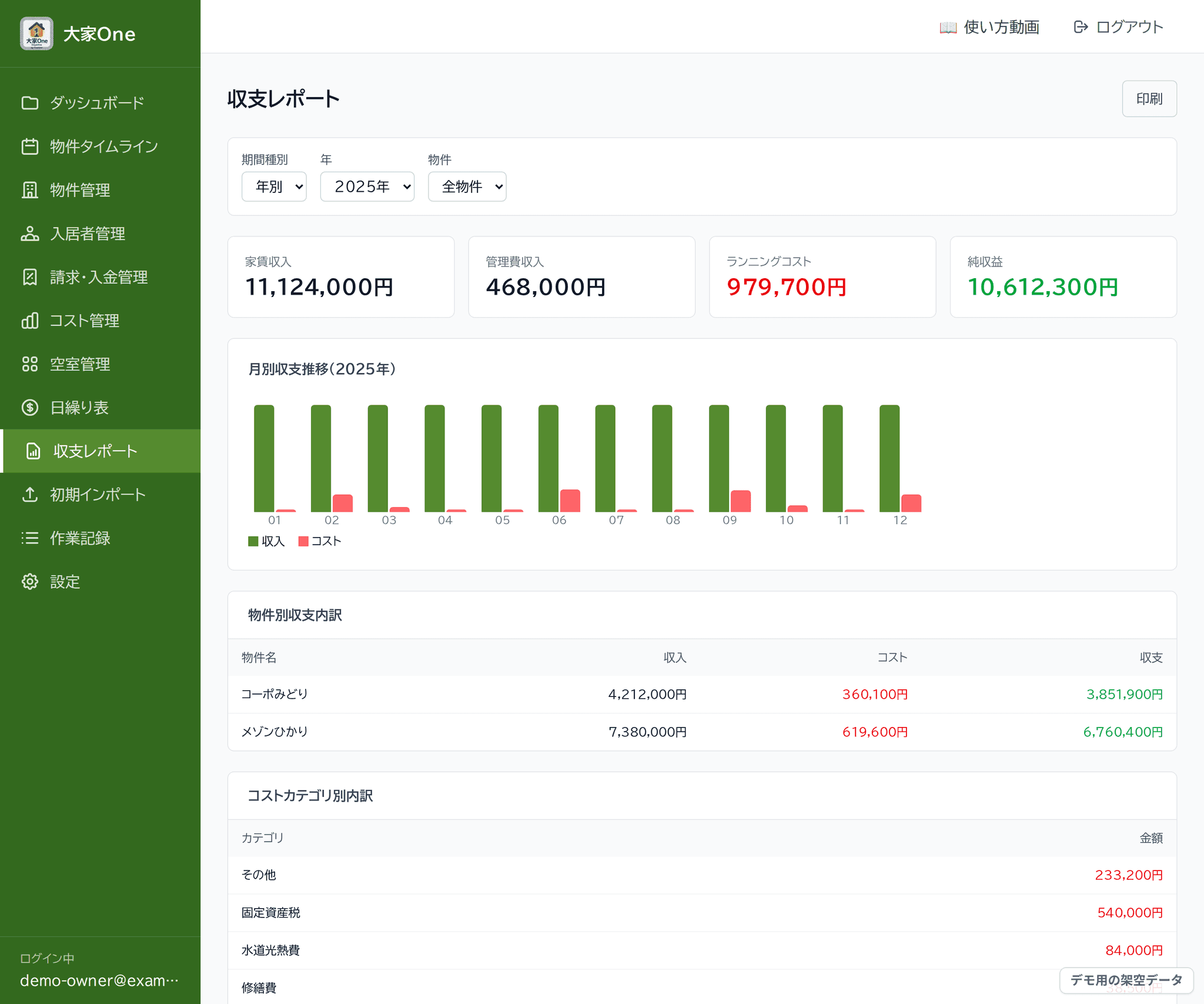
(画面はデモ用の架空データです)
掲載している画面は、デモ用の架空データで撮影した実際の画面です。人名・物件名・金額はすべて架空のものです。
よくある場面
通帳から毎月引き落とされる共用部の電気代、清掃をお願いしている業者さんへの支払い、年に数回の固定資産税、 そして突然の給湯器の交換。家賃は毎月きちんと入っているのに、気がつくと思ったほど残っていない。 「結局、うちのアパートは毎月いくら残っているのだろう」と首をかしげた経験はないでしょうか。
もう1つの場面は、年が明けてからです。確定申告の準備のために、紙袋にためておいた領収書と12か月分の通帳を机に広げ、 電卓をたたきながら出費を種類ごとに足していく。2棟持っていると、「この修繕はどちらの建物の分だったか」を思い出すのにも時間がかかります。 税理士さんにお願いしている場合でも、渡す資料をそろえるのは大家さん自身です。
親の確定申告を手伝う子世代の方にとっては、どの支払いが賃貸の経費なのか、通帳の記載だけでは分からないことも少なくありません。
なぜ「残り」が見えず、申告前に慌てるのか
出費は、種類ごとに時期がばらばらだからです。電気代や清掃費は毎月、固定資産税は年に数回、火災保険は年1回、修繕は思いがけないときに出ていきます。 家賃のように毎月同じ日に同じ額が動くわけではないので、頭の中の感覚だけでは、ある月にいくら残ったかをつかめません。
自動の引き落としは、記帳しないと気づかないからです。口座振替は便利ですが、通帳を記帳するまで何がいつ引かれたのか目に入りません。 記帳を何か月分かまとめてすると、1行ずつ「これは何の支払いか」を思い出す作業から始まります。
物件が2つ以上あると、出費が混ざるからです。同じ口座から複数の物件の支払いをしていると、通帳の上ではどの物件の出費か区別がつきません。 物件ごとの収支が分からないと、どの物件に手をかけるべきかの判断もしにくくなります。
分類を年末にまとめてするからです。1年分を一度に分類しようとすると、記憶があいまいなものほど手が止まります。 日ごろから「物件」と「種類」を決めて記録しておけば、年明けの作業は足し算だけになります。
紙・Excelで続けるなら
紙やExcelでも、次の決まりを最初に作っておけば、年明けの集計はぐっと短くなります。 ポイントは「分類を先に決める」「物件ごとに分ける」「月に1回締める」の3つです。
- 出費の分類を決めます。たとえば「修繕費」「保険料」「固定資産税」「水道光熱費」「管理組合費」「その他」の6つ。 分類を増やしすぎると迷う時間が増えるので、迷ったら「その他」に入れて説明を書きます。
- 物件ごとに分けて書きます。ノートなら物件ごとにページを分け、Excelなら「物件」の列を作ります。 2棟に共通する出費の分け方(按分)は、税理士さんに考え方を確かめて決めておきます。
- 毎月・毎年決まっている出費は、1年分を先に書き出しておきます。電気代・清掃費・固定資産税の各期・火災保険など。 書き出した行に、実際の金額と支払った日を後から埋めていきます。
- 月末に「家賃収入−出費」を物件ごとに1行で出します。12か月分たまれば、それがそのまま1年の表になります。
- 領収書は月別の封筒に入れ、封筒の表に物件名と合計を書いておきます。
- 申告に使う様式(収支内訳書・青色申告決算書など)、申告の期限、帳簿や書類を何年保存するかは、毎年、国税庁の案内で確かめます (この節の最後に一次情報へのリンクを載せています)。
| 月 | 家賃収入 | 管理費収入 | 修繕費 | 保険料 | 固定資産税 | 水道光熱費 | その他 | 差し引き |
|---|---|---|---|---|---|---|---|---|
| 1月 | 収入−出費 | |||||||
| 2月 | 収入−出費 | |||||||
| … | ||||||||
| 12月 | 収入−出費 | |||||||
| 合計 | 1年分 | 1年分 | 1年分 | 1年分 | 1年分 | 1年分 | 1年分 | 1年の差し引き |
管理組合費がある物件は列を足してください。差し引きは登録した出費を引いただけの額で、税金の計算上の所得とは一致しません。
確定申告の手続きや不動産所得の考え方は、国税庁の「所得税の確定申告」(外部サイト)と「No.1370 不動産収入を受け取ったとき(不動産所得)」(外部サイト)で確かめられます。帳簿や領収書の保存については「No.2080 白色申告者の記帳・帳簿等保存制度」(外部サイト)に説明があります。青色申告をしている方は、あわせて税理士さんや税務署にご確認ください。
大家Oneでの解き方
大家Oneでは、出費をメニューの「コスト管理」に記録します。物件と種類(画面では「カテゴリ」)を選んで記録しておくと、 毎月・毎年くり返す出費は登録を1回するだけで済み、「収支レポート」で家賃収入から差し引いた収支を年ごと・月ごとに見られます。 日ごろの記録が、そのまま年明けの集計の材料になります。
① 出費を記録する
クリック数のめやす:3 回(入力を除く)
手順1:メニューの「コスト管理」を開く
サイドバーの「コスト管理」を押します。手順2:右上の「コストを追加」を押す
出費を登録する画面が開きます。手順3:内容を入れて「コストを登録する」を押す
物件、カテゴリ(修繕費・保険料・固定資産税・水道光熱費・管理組合費・その他)、発生日、金額を入れます。 「説明・備考」には「共用部 電気代」「4号室 給湯器交換」のように、後で読んで分かる言葉で書いておきます。
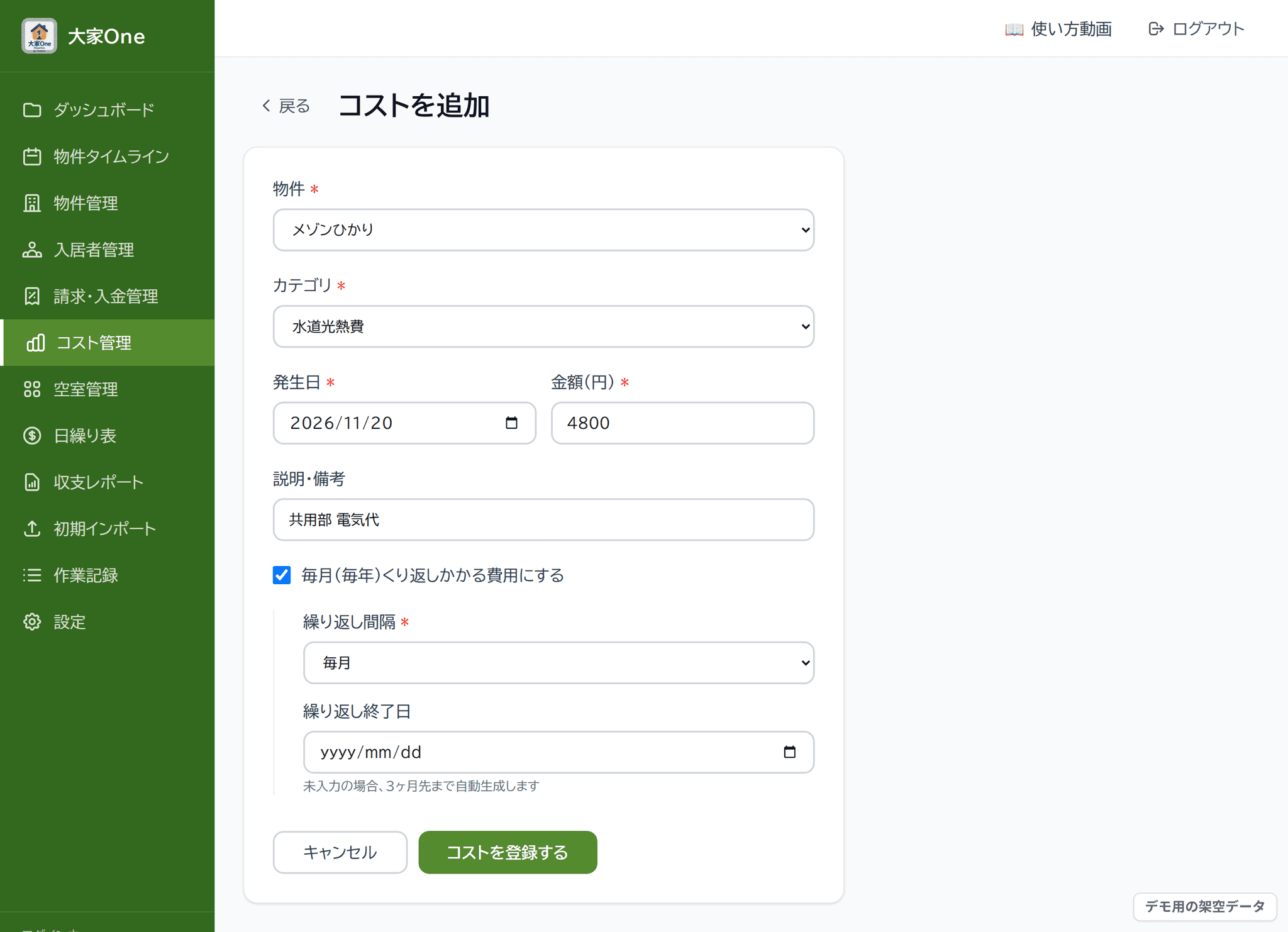
出費を登録する画面。物件と種類、金額を入れ、毎月くり返す出費として登録できます。
- 1番:カテゴリ
- 2番:金額
- 3番:繰り返し間隔
- 4番:繰り返し終了日
(画面はデモ用の架空データです)
② 毎月・毎年の出費は、くり返しで登録する
同じ画面で「毎月(毎年)くり返しかかる費用にする」に印を付けると、「繰り返し間隔」(毎月・毎年)と「繰り返し終了日」を選べるようになります。 終了日を入れなければ、止めるまで毎月(毎年)の予定として扱われます(入力画面には「未入力の場合、3ヶ月先まで自動生成します」と表示されますが、いまは3か月で切れることはありません)。やめるときは、その出費の編集画面で「繰り返し終了日」を入れます。電気代や清掃費は毎月、火災保険は毎年、というように、 決まった出費は1回の登録で済みます。くり返しの出費は、日繰り表の出金予定にも「定期」として並びます。
③ 一覧と月別のグラフで見返す
クリック数のめやす:1 回(入力を除く)
手順1:メニューの「コスト管理」を開く
上に「月別コスト集計」の棒グラフとカテゴリごとの合計、その下に出費の一覧が並びます。 「期間」「物件」「カテゴリ」で絞り込むと、表示件数と合計も変わります。
期間は、はじめは今年の1月1日から12月31日になっています。申告の準備では、期間を前の年の1月1日から12月31日に変えて、 抜けている出費や金額の誤りがないか明細を確かめます。一覧では、くり返しで作られた出費に「予定」の印が付きます(日付がすでに過ぎた分も「予定」と表示されます)。 一覧の「くり返し」の列で、毎月・毎年くり返す出費かどうかも分かります。
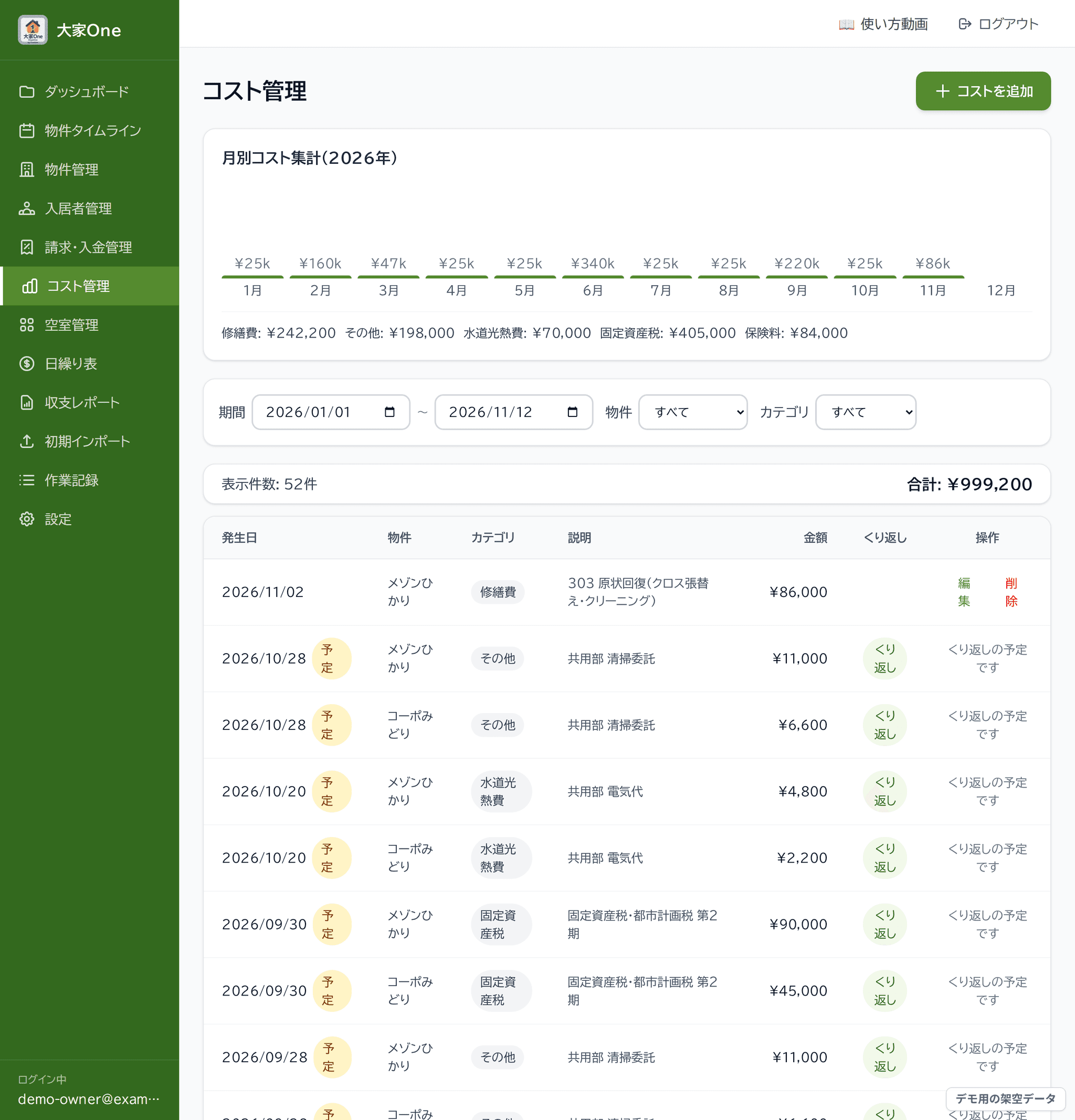
コスト管理の一覧。共用部の電気代や清掃費、固定資産税、修繕費が日付順に並び、毎月・毎年くり返す出費が分かります。
- 1番:期間・物件・カテゴリ
- 2番:月別グラフ
- 3番:「くり返し」の列
(画面はデモ用の架空データです)
④ 家賃から差し引いた収支を見る
クリック数のめやす:1 回(入力を除く)
手順1:メニューの「収支レポート」を開く
「期間種別」で年別か月別を選び、「年」(月別なら「月」も)を選びます。 上に「家賃収入」「管理費収入」「ランニングコスト」(登録した出費の合計)「純収益」の4つの数字、 その下に月ごとの収入とコストの棒グラフが表示されます。
出費は、今日までに発生した分だけで集計されます。くり返しの出費のまだ来ていない分は入らないので、 年の途中で見ても「これから払う分」まで引かれた数字にはなりません。
収支レポートの年別表示。前の年の家賃収入、管理費収入、ランニングコスト、純収益と、月ごとの収支のグラフが並びます。
- 1番:期間種別・年
- 2番:家賃収入
- 3番:ランニングコスト
- 4番:純収益
- 5番:グラフ
(画面はデモ用の架空データです)
⑤ 物件別・種類別の内訳を見る
同じ画面を下へ進むと、「物件別収支内訳」の表に物件ごとの収入・コスト・収支が、「コストカテゴリ別内訳」に修繕費や固定資産税などの種類ごとの金額が並びます。 税理士さんに「物件ごとの家賃収入と、種類ごとの経費の合計」を伝えるときは、ここを見ながら書き写します。
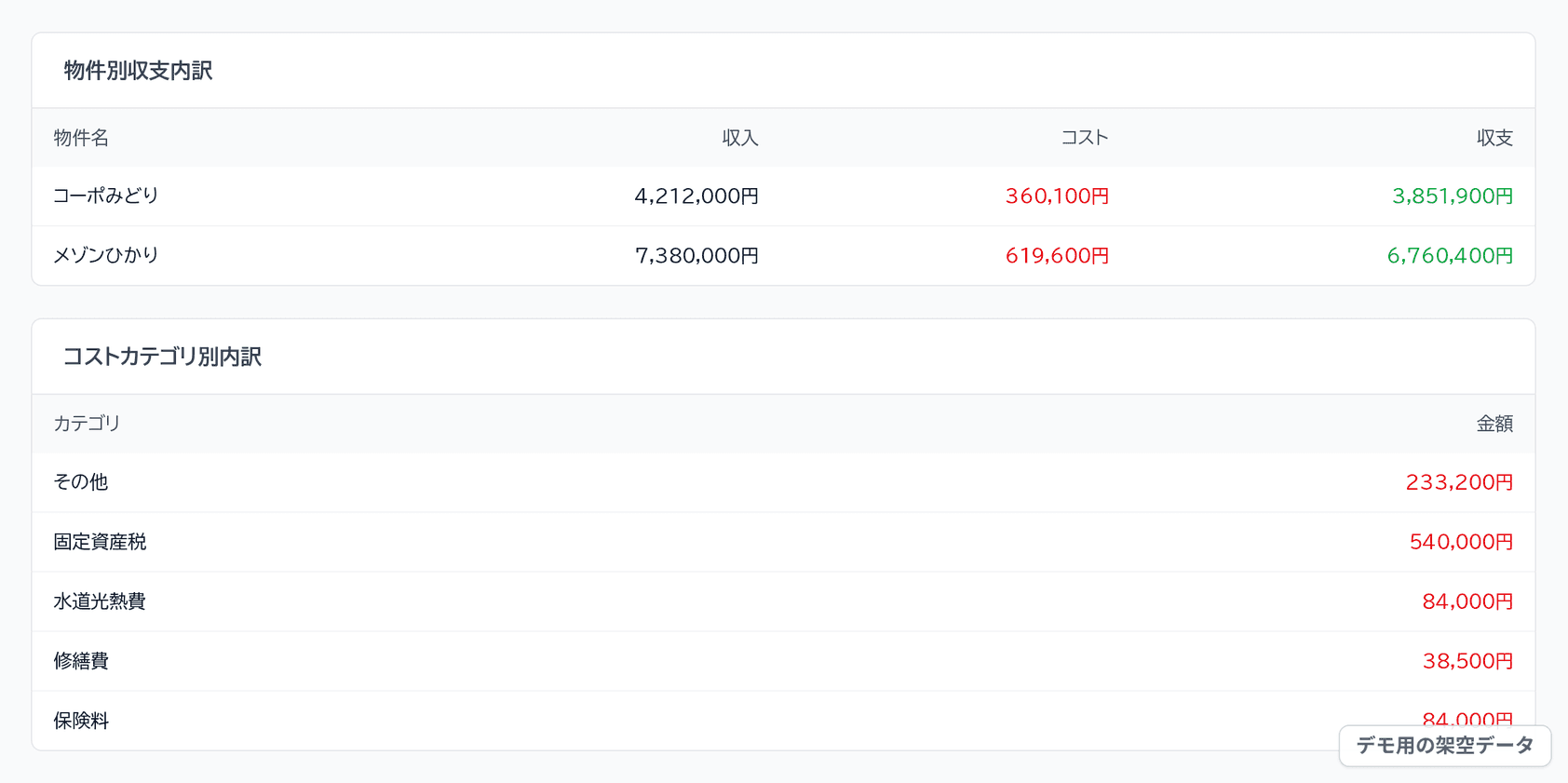
収支レポートの内訳。物件別収支内訳に物件ごとの収入・コスト・収支が、コストカテゴリ別内訳に種類ごとの金額が並びます。
- 1番:物件別収支内訳
- 2番:コストカテゴリ別内訳
(画面はデモ用の架空データです)
前の年の集計を見るときは、年が明けてから「年」で前の年を選びます。1年が終わってから見ると、その年の入金と出費がそろった状態で確かめられます。
使い始めると変わること
- 毎月・毎年決まっている出費を、そのたびに書かなくてよくなります(くり返しの登録)。
- 物件ごとの収支が、年ごと・月ごとに画面で見られます。
- 日ごろの記録がそのまま1年分の集計になり、年明けに領収書を一から仕分ける作業が減ります。
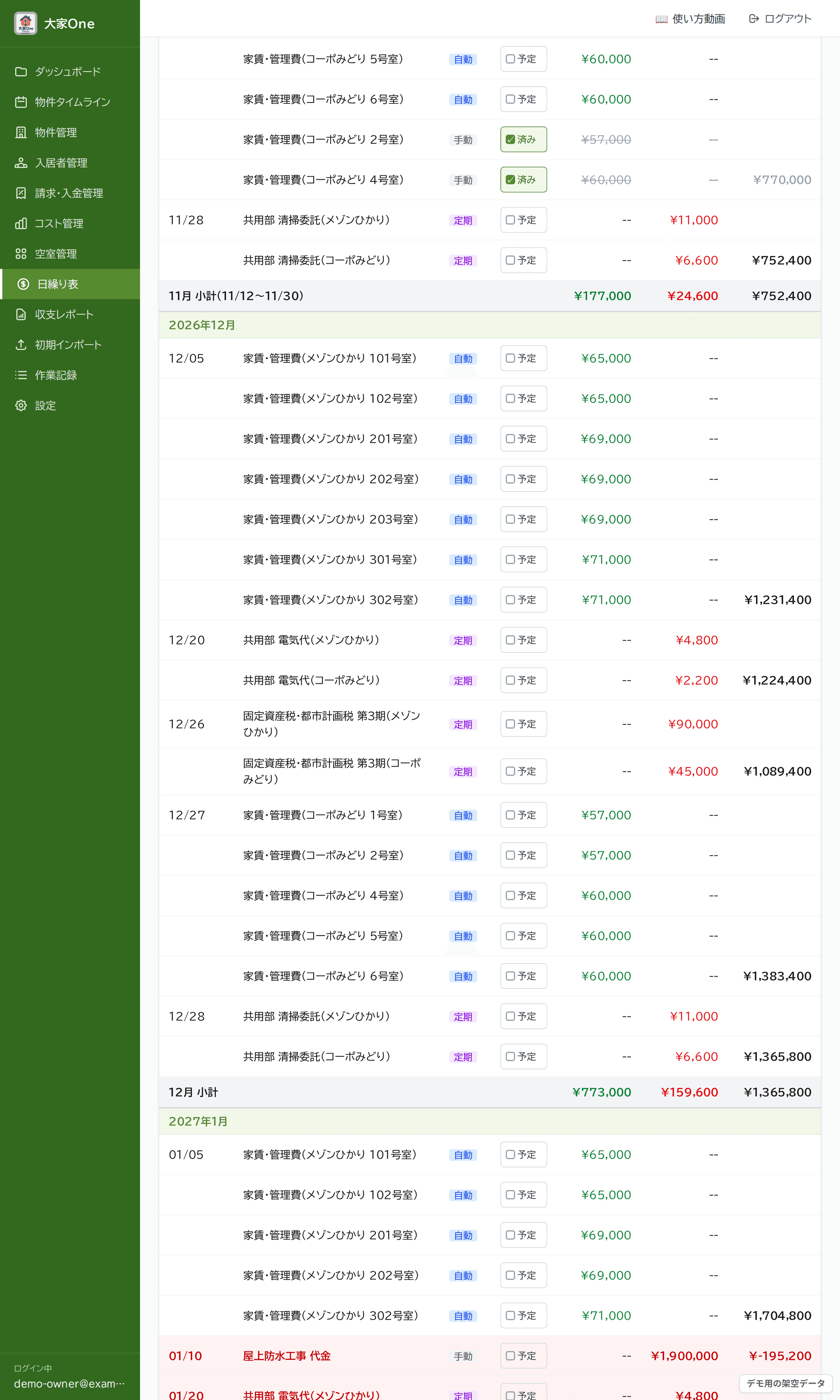
- くり返しの出費は日繰り表の出金予定にも並ぶので、支払いの前に残高を確かめられます(大きな支払いの月の資金繰り)。
大家Oneでできないこと・注意
確定申告書や収支内訳書の作成、e-Taxとの連携はできません。
代わりに:収支レポートの数字を集計の資料として、申告書の作成や税理士さんへの相談にお使いください。
税理士さん向けに整えた印刷用の書式や、CSV・Excelへの書き出しはありません。収支レポートの右上に「印刷」のボタンはありますが、ブラウザの印刷をそのまま呼び出すもので、左側のメニューなども画面のまま一緒に印刷されます。
代わりに:必要な数字は画面で確かめて、ひな形の表などに書き写して渡します。画面のまま印刷したものを手元の控えにする使い方もできます。
領収書の画像は保存できません。
代わりに:原本はこれまでどおり保管し、出費の「説明・備考」に保管場所を書いておきます。
減価償却費・ローンの利息・按分などの税務上の計算はしません。
代わりに:「純収益」は、登録した出費を家賃・管理費の収入から引いただけの額です。税務上の所得は税理士さんや国税庁の案内で確かめてください。
表によって収入の数え方が違います。
代わりに:上の4つの数字の家賃収入・管理費収入は、入金の記録が付いた請求の額で数えます。物件別収支内訳と月ごとのグラフの収入は、その期間の請求の額で数えるため、未入金の請求も含まれます。数字が合わないときは、請求・入金管理の画面で未入金の請求がないか確かめてください。
銀行の引き落としを自動で取り込むことはできません。
代わりに:通帳を記帳したら、引き落とされた出費をコスト管理に登録します。毎月同じ額なら、くり返しで登録しておくと手間が減ります。
よくある質問
この画面の数字で確定申告できますか?
収支レポートは申告書そのものではありません。1年分の収入と出費を物件別・種類別にまとめた集計の資料として、税理士さんへの相談やご自身での申告書づくりにお使いください。減価償却費やローンの利息など、税務上の計算は含まれていません。
前の年の分も見られますか?
収支レポートの「年」の欄で、今年を中心に前後2年ずつの範囲から選べます。確定申告の前には、年が明けてから前の年を選んで見るのがおすすめです。
物件ごとに収支を見るには?
収支レポートの「物件別収支内訳」の表に、物件ごとの収入・コスト・収支が並びます。この表の収入は、その年の請求の額で数えています。未入金のままの請求も含まれるため、申告に使う前に請求・入金管理の画面で未入金がないか確かめてください。
収支レポートに先の予定は入りますか?
出費は今日までに発生した分だけで集計し、毎月・毎年くり返す出費の先の予定は入りません。先の支払いの予定まで含めて残高を見たいときは、日繰り表を使います。
領収書はどうすればいいですか?
大家Oneには領収書の画像を保存する機能はありません。原本はこれまでどおり保管し、出費の「説明・備考」の欄に、何の支払いか、どこに保管したかを書いておくと、後で探しやすくなります。
関連する特集
もっと詳しく知る(ブログ)
毎月の出費の記録が、そのまま1年分のまとめになります。
30日間は無料です。期間内に、設定の「ご契約内容」から解約できます。